Este manual te enseña a usar PaletTag paso a paso: rellenar los datos, imprimir la etiqueta y pegarla bien. No necesitas saber nada de códigos de barras.
Versión interactiva Escanea el código para abrir el manual con el test, el buscador de problemas y las capturas ampliables. palettag.pages.dev/manualPaletTag 3.9.0 Noviembre de 2026 Artic Food
Ejercicios: haz un palet de 1 lote; luego uno de 3 lotes con 20 + 10 + 6 cajas; luego provoca un error poniendo un espacio en el lote y corrígelo.
Productos y GTIN de palet
Para dar de alta un producto o el GTIN de un palet, y saber quién cambió qué.
Está en la pestaña 📦 Productos de la app. Lo que guardes llega a todas las tablets y queda en la hoja con tu nombre y la fecha.
Buscador: por nombre, código o GTIN.
➕ Producto nuevo abre una ficha vacía.
✏️ Editar abre la ficha de ese producto.
Sus palets: cajas y GTIN. Pone «falta el GTIN» si aún no lo tiene.
Último cambio: quién lo hizo y cuándo.
Dar de alta un producto
Pulsa ➕ Producto nuevo.
Escribe el código (el de la lista de precios, por ejemplo ART0097), el nombre, la familia, las unidades por caja y los kg por unidad (0,5 para 500 g).
El GTIN de la caja es opcional: déjalo vacío si no lo tienes.
En Palets y su GTIN, una fila por cada número de cajas que se paletiza. Para otra, ➕ Añadir palet.
Comprueba tu nombre y pulsa 💾 Guardar producto.
Código: no se puede repetir. En un producto ya guardado no se cambia.
Palets: en los ya guardados solo se cambia el GTIN; las cajas no.
➕ Añadir palet para otro número de cajas.
Se puede etiquetar: si lo desmarcas, deja de salir en «Generar etiqueta» (no se borra).
Tu nombre: queda apuntado en la hoja.
💾 Guardar producto: llega a todas las tablets.
Cambiar un GTIN
Busca el producto y pulsa ✏️ Editar.
Escribe el GTIN nuevo en su palet y pulsa 💾 Guardar producto.
La app te enseña el antes y el ahora. Compruébalos y pulsa Aceptar.
⛔
No inventes un GTIN. Lo da GS1 o la plataforma del cliente, y cada producto con cada número de cajas lleva el suyo. Si escribes uno que ya es de otro palet, la app te avisa.
📊
Para borrar del todo un producto o un palet, o ver todos los cambios, abre la hoja: pestañas «Productos» y «Palets», columnas «Actualizado» y «Operario».
Problemas y soluciones
Escribe una palabra del mensaje que te sale, o toca un problema frecuente.
No encuentro ese problema. Prueba con otra palabra o pregunta al responsable.
Falta tu nombre⚠️ Introduce tu nombre antes de continuar.
Escribe tu nombre en «Tu nombre (operario)».
Pulsa otra vez «Continuar → Datos del envío».
El número de palet no vale⚠️ Introduce un número de palet válido (de 1 a 9999999).
Deja el número sugerido que pone la app («Sugerido: …»).
Si lo has borrado, recarga la app para que lo vuelva a pedir.
El lote no es válido⚠️ Solo letras sin tilde, números y - . / _ (sin espacios ni ñ). Máx. 20.
Quita los espacios: LOT 25 → LOT-25 o LOT25.
Cambia la ñ por n y quita las tildes.
Escríbelo igual que en la caja, solo con esos caracteres.
El lote es demasiado largo⚠️ Lote demasiado largo para una barra legible en A5. Con letras, máx. unos 15 caracteres.
Usa el código de lote corto que figura en la caja.
Si el lote real es así de largo, avisa al responsable.
La suma de cajas de los lotes no cuadra⚠️ La suma de cajas de los lotes (35) debe coincidir con el total del palet (36)
Cuenta otra vez las cajas de cada lote.
Mira el contador «Cajas asignadas a lotes»: te dice cuántas faltan o sobran.
Corrige el número de cajas del lote que esté mal.
Falta un dato de un lote⚠️ Falta el código del lote 2 · Faltan las cajas del lote 2 · Falta la caducidad del lote 2
En palets con varios lotes, cada lote necesita código, cajas y caducidad.
Si en realidad es un solo lote, cambia «Modo de lotes» a «1 lote».
Dos lotes con el mismo código⚠️ Hay dos lotes con el mismo código. Si es el mismo lote, súmalos en uno.
Si es el mismo lote, suma sus cajas en un solo lote.
Reduce el «Modo de lotes» si te sobra un lote.
El peso no vale⚠️ El peso bruto debe estar entre 0,01 y 9999,99 kg
Escribe el peso en kilos, con coma o punto para los decimales: 412,5.
Si no lo sabes, déjalo vacío: es opcional.
El GTIN de las cajas no vale⚠️ El GTIN de las cajas debe tener 14 dígitos y dígito de control correcto (o déjalo vacío)
Si no estás seguro del código, déjalo vacío: es opcional.
Si tienes el EAN de 13 cifras de la caja, añade un 0 delante.
Mi producto o mi palet no estáEste palet aún no tiene GTIN
Si el producto no sale en la lista, pide al responsable que lo añada en la hoja «Productos» y vuelve a abrir la app.
Si el producto sale pero no tu número de cajas, elige «Otra cantidad de cajas…» y escribe cajas y GTIN oficial.
Al generar, queda guardado para todas las tablets.
Me han dado un GTIN de palet nuevo✏️ Vas a cambiar el GTIN del palet de … cajas de …
Elige el producto y las cajas, pulsa ✏️ Cambiar y escribe el GTIN nuevo.
Al generar, la app te enseña el antes y el ahora: compruébalos y pulsa Aceptar.
El cambio llega a todas las tablets.
No me deja guardar un producto⚠️ Ya hay un producto con el código … / Escribe tu nombre …
Lee el aviso rojo encima de «Guardar producto»: dice qué falta.
Código repetido: ese producto ya existe. Búscalo y pulsa «✏️ Editar».
Kg por unidad: en kilos, con coma (0,5 para 500 g).
Tu nombre es obligatorio: queda apuntado quién hizo el cambio.
«El GTIN … ya está guardado para el palet de …»⚠️ El GTIN … ya está guardado para el palet de … cajas de …
Ese GTIN ya es de otro producto o de otro número de cajas: casi seguro es un error.
Pulsa Cancelar y comprueba el GTIN con el responsable.
«El SSCC … ya se registró»⚠️ El SSCC … (palet n.º …) ya se registró el …
Pulsa Aceptar solo si es el mismo palet (por ejemplo, has corregido un dato o necesitas reimprimir).
Si es otro palet, pulsa Cancelar: la app pone sola el siguiente número libre. Vuelve a pulsar «🖨️ Generar e imprimir».
He cambiado un dato y desaparece el panel✏️ Has cambiado datos: vuelve a «Generar e imprimir» para registrar la nueva etiqueta
Es normal: la etiqueta anterior ya no coincide con los datos.
Si estabas corrigiendo este palet, vuelve a pulsar «🖨️ Generar e imprimir» y acepta que es el mismo palet.
Si ya estás con otro palet, en el aviso del SSCC pulsa Cancelar: la app le pone un número nuevo. La próxima vez, empieza con «➕ Siguiente palet».
«Sin conexión con Google Sheets» al abrirSin conexión con Google Sheets
Comprueba el WiFi y pulsa «🔄 Reintentar».
Si sigue sin conexión, pulsa «Continuar sin Sheets»: puedes trabajar igual.
Los palets se envían solos al recuperar el WiFi o la próxima vez que abras la app con conexión.
Palets en «🕐 Local»⚠️ Guardado local OK. Sin conexión — se sincronizará al reconectar.
No hagas nada: se envían solos al recuperar el WiFi o la próxima vez que abras la app con conexión.
No borres el registro local mientras queden palets así.
El PDF no se descarga⚠️ El generador de PDF aún está cargando. Pulsa «Descargar otra vez» en unos segundos.
Espera unos segundos y pulsa «📄 Descargar otra vez».
Mira en la carpeta «Descargas» del equipo: el archivo se llama etiqueta-GS1-128- seguido del SSCC.
La etiqueta se imprime pequeña o con márgenes
En la ventana de imprimir, elige papel A5.
Escala al 100 % (en Adobe Reader, «Tamaño real»).
Márgenes: ninguno. Nunca «Ajustar a la página».
El escáner no lee la etiqueta
Comprueba que se imprimió al 100 % y en papel mate.
Que no esté doblada en la esquina del palet ni arrugada bajo el film.
Si sigue sin leerse, imprímela otra vez con «📄 Descargar otra vez».
No se guarda el registro⚠️ No se pudo guardar el registro local (¿navegador en modo privado?)
Cierra la ventana privada o de incógnito.
Abre la app en una ventana normal.
Quiero cambiar de operario
Pulsa «Cambiar» en la franja con el nombre.
Escribe el nuevo nombre y continúa.
Instalar en la tablet o el móvil
Para abrirla con un toque y usarla sin conexión. Lo hace una vez el responsable.
Equipo
Cómo instalar
Android (Chrome)
Abre palettag.pages.dev → menú ⋮ → «Instalar aplicación» o «Añadir a pantalla de inicio».
iPhone o iPad (Safari)
Abre la dirección → botón Compartir (cuadrado con flecha) → «Añadir a pantalla de inicio».
Ordenador (Chrome o Edge)
Abre la dirección → icono de instalar en la barra de direcciones, o menú → «Instalar PaletTag · Artic Food».
📶
Ábrela una vez con conexión después de instalarla: así queda guardada para funcionar sin WiFi. En iPhone y iPad, si no se usa en varias semanas, el sistema puede borrar lo guardado; basta con abrirla con conexión.
Lo justo de GS1
Para entender la etiqueta. No hace falta memorizarlo.
El SSCC: la matrícula del palet
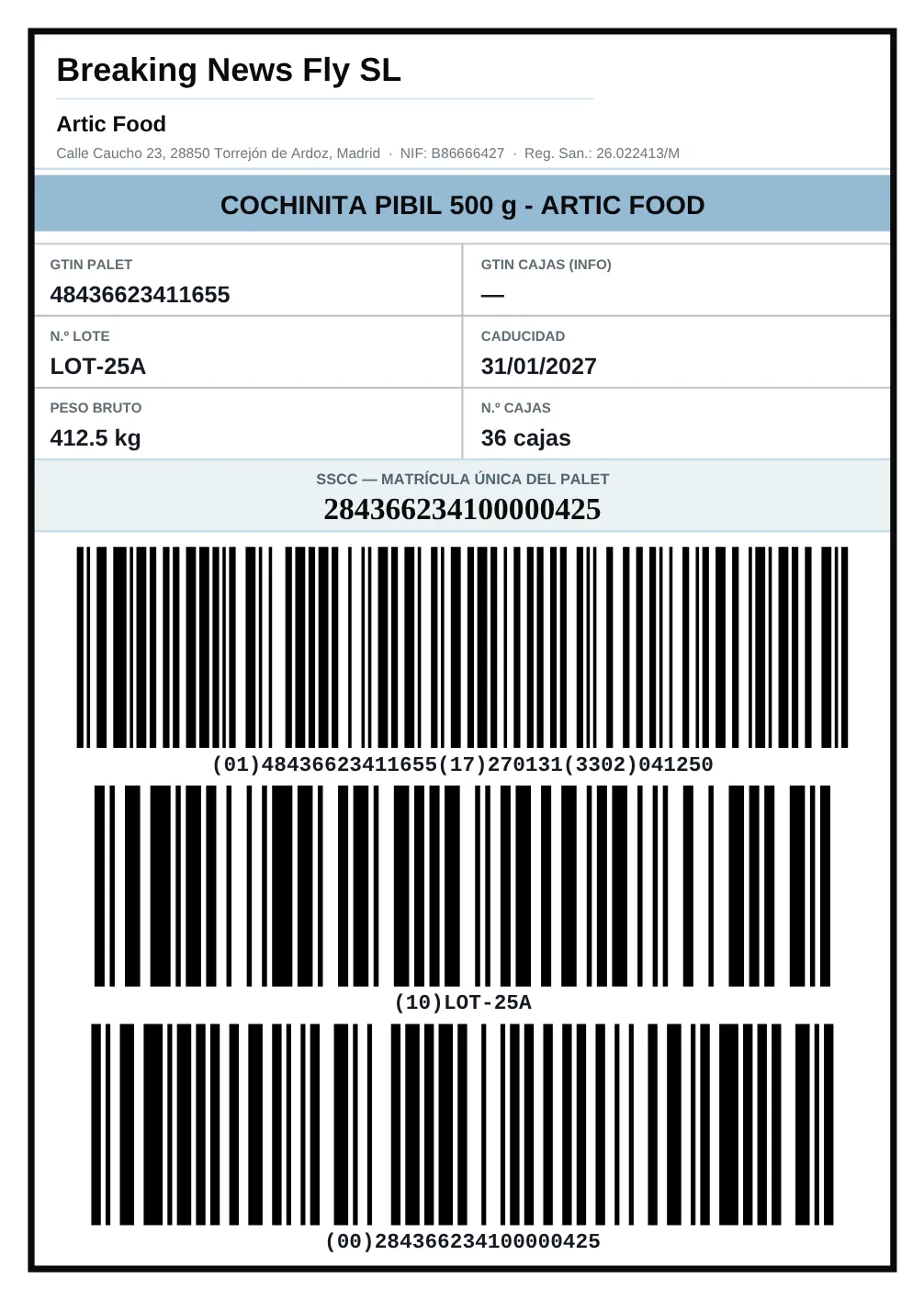
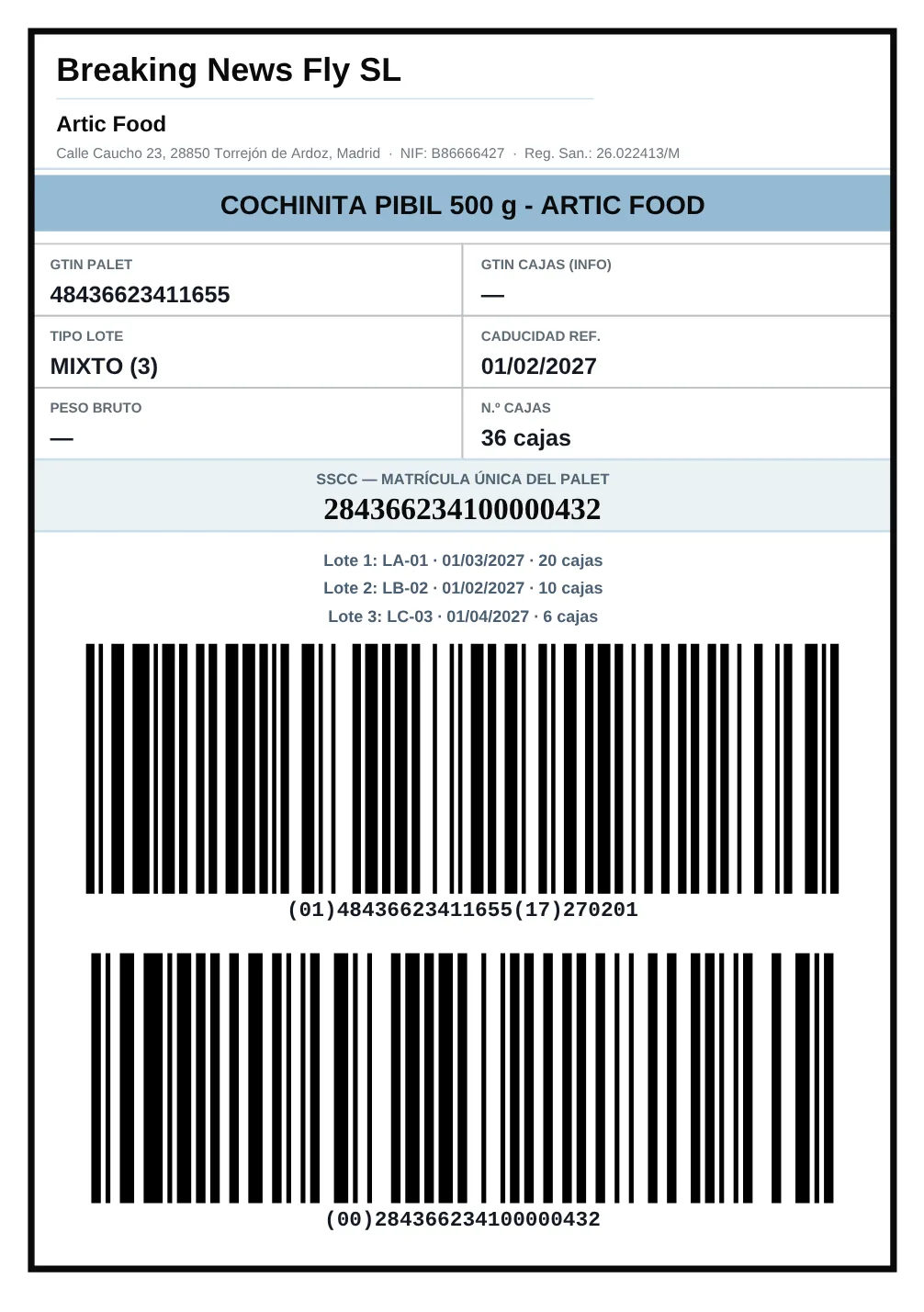
284366234100000425
2 · extensión (fija)843662341 · prefijo de la empresa0000042 · número de palet5 · dígito de control (automático)
GTIN del palet
Código de 14 cifras que identifica un producto con un número de cajas (por ejemplo, cochinita en palet de 36). Viene guardado; si es un palet nuevo, se escribe una vez y queda guardado.
Lote
La tanda de producción. Permite retirar solo ese lote si hay un problema de calidad.
Caducidad o consumo preferente
Se pone la que figure en las cajas, nunca las dos.
Peso bruto
Lo que marca la báscula: producto, cajas y madera del palet.
GS1-128
El tipo de código de barras que entienden los almacenes de los clientes.
Reimpresión
Volver a generar el mismo palet (mismo SSCC) para corregir o reponer una etiqueta.
¿Quieres saber más? En la app, pestaña 📚 Guía de conceptos.
Comprueba lo aprendido
8 preguntas. Verás al momento si aciertas.
0 / 8
0 de 8 respondidas
Soluciones del test
Corrige tus respuestas: cada acierto vale 1 punto. Si fallas alguna, repasa el apartado que se indica.